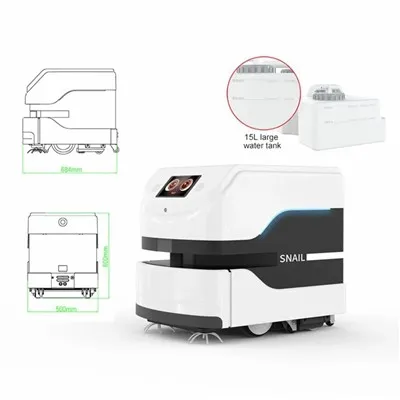
Hallo! Ich bin ein Lieferant von Reinigungsrobotern und bekomme oft Fragen von Kunden, wie sie ihre Reinigungsroboter zurücksetzen können. In diesem Blog -Beitrag werde ich Sie durch den Prozess des Zurücksetzen verschiedener Arten von Reinigungsrobotern führen, die wir anbieten. Ob Sie mit einem zu tun habenStarker Saugroboter in der Bekleidungsfabrik, einIntelligenter Reinigung MOP -Roboter, oder aMulti-Szenario-Scan- und ZahlungsroboterIch habe dich abgedeckt.
Warum einen Reinigungsroboter zurücksetzen?
Bevor wir uns mit dem Reset -Prozess eintauchen, sprechen wir darüber, warum Sie möglicherweise Ihren Reinigungsroboter zurücksetzen müssen. Manchmal kann Ihr Roboter anfangen zu handeln. Es könnte häufiger stecken bleiben, nicht so effizient reinigen oder Probleme haben, sich mit Ihrem WLAN zu verbinden. Ein Reset kann diese Probleme häufig beheben, indem Sie alle Störungen oder falsche Einstellungen ausräumen, die sich möglicherweise im Laufe der Zeit aufgebaut haben. Es ist, als würde man Ihrem Roboter einen Neuanfang geben.
Zurücksetzen des starken Saugroboters in der Bekleidungsfabrik
DerStarker Saugroboter in der BekleidungsfabrikEs ist so konzipiert, dass er die harte Aufgabe des Aufräumens von Lint, Staub und Trümmern in einer Bekleidungsfabrik erledigt. So können Sie es zurücksetzen:
Schritt 1: Schalten Sie den Roboter aus
Suchen Sie zunächst den Ein- / Ausschalter auf dem Roboter. Es befindet sich normalerweise oben oder der Seite. Halten Sie den Ein- / Ausschalter gedrückt, bis sich der Roboter ausschaltet. Dies könnte einige Sekunden dauern. Sie werden wissen, dass es ausfällt, wenn alle Lichter auf dem Roboter ausgehen.
Schritt 2: Entfernen Sie die Batterie (falls zutreffend)
Einige Modelle des starken Saugroboters haben eine abnehmbare Batterie. Wenn Sie dies tun, öffnen Sie das Batteriefach und nehmen Sie den Akku heraus. Lassen Sie es ungefähr 30 Sekunden lang aus. Dies hilft, die verbleibende Leistung vollständig zu entleeren und den Speicher des Roboters zu löschen.
Schritt 3: Batterie wieder einschalten und einschalten
Legen Sie nach 30 Sekunden den Akku wieder in das Fach und schließen Sie ihn sicher. Drücken Sie dann erneut die Ein- / Ausschalttaste, um den Roboter einzuschalten. Der Roboter wird seine Startsequenz durchlaufen und sollte zurückgesetzt werden.
Schritt 4: Einstellungen neu konfigurieren
Sobald der Roboter eingeschaltet ist, müssen Sie möglicherweise einige seiner Einstellungen neu konfigurieren. Dies kann das Einstellen des Reinigungsplans, das Anschließen an Ihr Wi-Fi-Netzwerk oder das Anpassen der Saugleistung umfassen. Befolgen Sie die Anweisungen im Benutzerhandbuch, um alles so einzurichten, wie Sie es mögen.
Zurücksetzen des intelligenten Reinigungsroboters
DerIntelligenter Reinigung MOP -Roboterist großartig, um Ihre Böden sauber und glänzend zu halten. Hier erfahren Sie, wie Sie es zurücksetzen:
Schritt 1: Kehren Sie zum Ladedock zurück
Stellen Sie sicher, dass sich der Roboter auf dem Ladedock befindet. Dies stellt sicher, dass es während des Reset -Prozesses über ausreichend Strom hat. Wenn der Roboter reinigt, können Sie die Fernbedienung oder die App verwenden, um ihn wieder an das Dock zu senden.
Schritt 2: Zugriff auf die Option Reset -Option
Auf dem Roboter gibt es normalerweise eine kleine Taste oder eine Kombination von Tasten, die Sie zum Zugang zur Reset -Option drücken müssen. Überprüfen Sie das Benutzerhandbuch, um herauszufinden, welche Schaltflächen zu drücken sind. In einigen Fällen müssen Sie möglicherweise den Ein- und Ausschalter und einen weiteren Taste für einige Sekunden lang gedrückt halten.
Schritt 3: Bestätigen Sie den Zurücksetzen
Sobald Sie die rechten Tasten gedrückt haben, wird der Roboter Sie auffordert, den Zurücksetzen zu bestätigen. Dies geschieht normalerweise durch erneutes Drücken einer Taste oder durch Warten auf eine bestimmte Zeit. Befolgen Sie die Anweisungen auf dem Bildschirm oder Audio, um den Zurücksetzen zu bestätigen.
Schritt 4: Stellen Sie den Roboter erneut ein
Nach Abschluss des Zurücksetzens wird der Roboter neu gestartet. Du musst es wieder einrichten, genau wie als du es zum ersten Mal hast. Dies beinhaltet das Anschließen an Ihr WLAN, das Einstellen des Reinigungsmodus und das Hinzufügen von benutzerdefinierten Einstellungen.
Zurücksetzen des Multi-Szenario-Scanning- und Zahlungsroboters
DerMulti-Szenario-Scan- und Zahlungsroboterist ein fortschrittlicherer Reinigungsroboter, der verschiedene Arten von Umgebungen bewältigen und auch Zahlungsfähigkeiten verfügt. Hier erfahren Sie, wie Sie es zurücksetzen:
Schritt 1: Stoppen Sie den aktuellen Betrieb
Wenn sich der Roboter in der Mitte eines Reinigungs- oder Zahlungsvorgangs befindet, verwenden Sie die Fernbedienung oder die App, um sie zu stoppen. Stellen Sie sicher, dass es sich in einer sicheren und stationären Position befindet.
Schritt 2: Drücken Sie die Reset -Taste
Auf dem Roboter befindet sich eine dedizierte Reset -Taste. Es handelt sich normalerweise um eine kleine Taste, die Sie zum Drücken einer Papierklammer oder einem ähnlichen Objekt verwenden müssen. Halten Sie die Reset -Taste für ca. 10 Sekunden gedrückt.
Schritt 3: Warten Sie, bis der Reset abgeschlossen ist
Der Roboter fängt an, Lichter zu blinken oder Pieptöne zu erstellen, um anzuzeigen, dass der Reset im Gange ist. Berühren Sie den Roboter in dieser Zeit nicht. Es kann ein oder zwei Minuten dauern, bis der Zurücksetzen fertig ist.
Schritt 4: Das System neu initialisieren
Sobald der Reset abgeschlossen ist, muss der Roboter sein System neu initialisieren. Dies beinhaltet das Scannen des Bereichs, das Kalibrieren seiner Sensoren und das Wiedereinrichten des Zahlungssystems. Befolgen Sie die Anweisungen im Benutzerhandbuch, um den Roboter durch diesen Vorgang zu führen.
Tipps für einen erfolgreichen Reset
- Lesen Sie das Handbuch:Beziehen Sie sich immer auf das Benutzerhandbuch, das mit Ihrem Reinigungsroboter geliefert wurde. Es enthält detaillierte Anweisungen für Ihr Modell.
- Backup halten:Wenn Sie benutzerdefinierte Einstellungen oder gespeicherte Karten auf dem Roboter vorgenommen haben, stellen Sie diese vor dem Zurücksetzen fest. Mit einigen Robotern können Sie diese Einstellungen in der App oder einem Cloud -Dienst speichern.
- Kontaktunterstützung:Wenn Sie Probleme beim Zurücksetzen des Roboters haben oder wenn die Probleme nach dem Zurücksetzen bestehen bleiben, wenden Sie sich nicht an unser Support -Team. Wir sind hier, um Ihnen dabei zu helfen, Ihren Roboter wieder richtig zum Laufen zu bringen.
Abschluss
Das Zurücksetzen Ihres Reinigungsroboters ist ein einfacher Prozess, der häufig viele häufige Probleme lösen kann. Ob es das istStarker Saugroboter in der Bekleidungsfabrik, DieIntelligenter Reinigung MOP -Roboter, oder derMulti-Szenario-Scan- und ZahlungsroboterWenn Sie diesen Schritten folgen, sollten Sie Ihren Roboter wieder in Topform bringen.
Wenn Sie daran interessiert sind, einen unserer Reinigungsroboter zu kaufen oder Fragen zu ihnen zu haben, können Sie gerne die Möglichkeit haben. Wir freuen uns immer, mit potenziellen Kunden zu sprechen und ihnen zu helfen, den richtigen Roboter für ihre Bedürfnisse zu finden.
![[RI-CleanX-R3-S] RI CleanX R3-S AI Sweeper robot and docking station SET.png](/uploads/202542387/strong-suction-robot-in-garment-factory4113f096-22b0-4f65-9a2f-8d85c3a94b31.jpg)

Referenzen
- Benutzerhandbücher für den starken Saugroboter in Bekleidungsfabrik, intelligenter Reinigungs-MOP-Roboter sowie Scannen und Zahlungsroboter mit mehreren Szenarien.